viernes, 1 de marzo de 2013

tema 8


UNIDAD 8  Operaciones Generales En Sistema Operativos Windows

1. Configuración De Las Preferencias De Escritorio

1.1. Limpiar escritorio

Para dejar limpio el escritorio de ventanas, basta con cerrarlas o minimizarlas; de esta forma, tendremos toda la superficie disponible para realizar la operación deseada. La orden correspondiente de entorno comando es CLS.

En versiones del sistema operativo superiores a Windows2000 aparecéra un icono en la parte izquierda de la barra de tareas y a la derecha del botón de inicio que representa el escritorio. Si lo pulsamos, limpiaremos toda la pantalla de las ventanas abiertas, que se minimizarán, y el escritorio quedará en disposición de ser utilizado. En el caso concreto de Windows7, el icono aparece en la parte derecho de la barra de tareas al final de la misma. El aspecto de los iconos de Windows que sirven para limpiar el escritorio en este:
. ()Icono para limpiar el escritorio en windows XP.
. () Icono para limpiar el escritorio en Windows7.

1.2. Cambiar La Fecha Y La Hora

Esta operación, que en el entorno comando equivale a las ordenes DATE y TIME la realizamos haciendo doble clic sobre la parte de la barra de tareas donde aparece la hora actual. También se puede realizar desde el panel de control haciendo clic en su icono. correspondiente, que es este:
.() Icono para cambiar la FECHA y LA HORA en Windows XP.
.()Icono para cambiar la FECHA y YA LA HORA en Windows 7.

1.3. Ayuda En Windows

Esta opción es particular de cada ventana que tengamos abierta. Si queremos seleccionar ayuda correpondiente a la ventana activa, tendremos que pulsar con el ratón en el icono que representa la ayuda en Windows().
Después hay que localizar la ayudar sobre el tema deseado.

1.4. Versión de Windows

Esta operación se realiza desde Panel de Control>Sistrma. En este cuadro de diálogo, que es el de Propiedades del sistema, y en la ficha General de WindowsXP podemos ver, entre otras cosas, la versión del SO que estamos utilizado. En Windows7 la información no se muestra en fichas. Esta operación tambien podemos hacerla seleccionando directamente las Propiedades del icono Mi PC o equipo, o haciendo doble clic sobre él mientras mantenemos pulsada la tecla ALT. La orden equivalente en el entorno comando de VER.

2. Gestión de discos en Windows
2.1. Dar Formato A Disquetes O Discos Duros

Esta operación es igual en todas las versiones de Windows. Estos son los pasos: dentro de Mi PC o Equipo seleccionamos la unidad de disco duro o disquete que queremos formatear, pulsamos el botón derecho del ratón y seleccionamos la opción formatear para acceder al cuadro de la diálogo de la Figura.8.1
Hay varios modos de formatear un disco (disco duro, disquete o disponible USB). Veamos las opciones para formatear uno de 120GB, suponiendo que la letra que nos ha asignado el equivale es la k:
. Opciones de formato. Las configuramos  seleccionando o no la casilla Formato Rápido, que equivale a FORMAT K: /q. Si esta no se marca se realizará un Formato completo, que equivale.a FORMAT K:
. Crear un disco de inicio de MS-DOS. Podemos indicar que el dispositivo de almacenamiento permita arrancar el equipo. Esto consiste en indicar que se realice una copia de los archivos de inicio del MS-DOS en el dispositivo marcando la casilla Crear un disco de inicio de MS-DOS(que equivale a SYS A: en entorno comando) y pulsar en iniciar.
.()Por defecto, el tamaño de los discos que Windows formatea es de 1,44 MB. Si queremos dar formato a otro tipo de discos, es necesario indicarlo en el menú desplegable Capacidad.
.() En el segundo menú desplegable, en caso de un disquete de 3¹/², evidentemente, solo aparece la opción FAT(FAT16), pero si estuviésemos formateando un disco duro, las opciones serían FAT32 y NTFS. En concreto, si disponemos de discos duros inferiores a 512 MB, solo podremos utilizar el formato FAT.
.() En este menú desplegable podemos seleccionar el tamaño del cluster o sector del disco duro o disquete. Es recomendable dejarlo por defecto, ya que es el que mejor rendimento ofrece.
Existe otra opción en Windows XP que es la de HABILITAR        COMPRESIÓN y que solo podremos activarla si el sistema de archivos elegido es el NTFS, ya que es el que permite comprimir los datos almacenados en disco mediante una técnica propia. Esta operación solo se puede realizar en discos duros superiores a 512MB.

DESFRAGMENTADOR DE DISCOS
Los archivos se almacenan en CLUSTERS
TABLA AQUI

2.3. Liberar Espacio En Disco

Concretemente, la PAPELERA  DE RECICLAJE es uno de los componentes que es necesario revisar y limpiar de vez en cuando, ya que la información que hay almacenada en ella ocupa espacio en disco, a veces más del que pensamos.
También hay que tener en cuenta que al navegar por internet en el disco duro poco a poco se van almacenando los denominados ARCHIVOS TEMPORALES DE INTERNET y van ocupando un espacio precioso, sobre todo en discos duros no demasiado grande. Estos archivos se van almacenando los denominados ARCHIVOS TEMPORALES DE INTERNET y van ocupando un especio precioso, sobre todo en discos duros no demasiado grandes.
Por otro lado, en Windows existe un directorio (o varios) llamado TEMP, que va almacenando información, de archivos temporales utilizados en procesos de instalación.

2.4. Chequeo De Discos

Cuando por alguna circunstancia creemos o sabemos que un disco duro puede tener  sector defectuosos o archivos mal
referenciados, desde la tabla de asignación podemos ejecutar la utilidad de chequeo de discos para comprobar la integridad de la información del disco duro respecto de la información contenida en el sistema de archivos.
A esta herramienta podemos acceder de la misma forma que llegamos al DESFRAGMENTADOR DE DISCO y por los  mismos sitios.

2.5. Convertir el sistema de archivos de un disco

En estos sistemas operativos, solo hay opción de convertir un sistema de archivos FAT a sistema NTFS, y siempre teniendo en cuenta que la operación en irreversible a menos que se use un software especial no suministrado por windows.

2.6. Compresión/Descompresión

La operación de comprimir o descomprimir archivos dentro del espacio de almacenamiento es una operación bastante importante y útil.
En primer lugar que considerar que Windows XP y Windows7 incorporaran la posibilidad de comprimir y descomprimir archivos para que ocupen menos espacio en disco.
Por otro lado existen aplicaciones en el mercado como WinZip o WinRAR, ya vistas en la unidad anterior, que se utilizan para algo parecido, con la diferencia de que tendremos que tener instalado el software.
De esta forma como podemos ver en la web del CEO, se pueden comprimir o descomprimir archivos y carpetas, pero utilizando siempre la herramienta para realizar este procedimiento.

3. Actualización Del Sistema Operativo

El proceso de actualizamos del sistema operativo es importante, ya que los fabricantes, después de sacar al mercado y comercializar uno de sus productos, van incluyendo modificaciones y mejoras en los sistemas operativos. Tanto en Windows XP como en 7 el proceso es asimilar, a pesar de cambiar en algo el aspecto de las pantallas de configuración.

4. Agregar/Eliminar Hardware

Hoy por hoy, todos las versiones de sistemas opreativos, salvo alguna excepción rara, son sistemas Plug and Play, es decir, sistemas en los que el hardware, se inverte en frío o en caliente, queda reconocido por el sistema operativo en la mayoría de los casos de forma automática.
A la hora de agregar hardware, debemos tener en cuenta algunas consideraciones:
. Que se pueda añadir en caliente. Suele ser del tipo USB y FIREWIRE. Podemos insertar el nuevo dispositivo sin tener que apagar el ordenador.
. Que se pueda añadir en frío. Suelen ser discos internos, tarjetas gráficas, etc., para los que es necesario apagar el equipo, insertarlos y volver a encenderlo. En el nuevo hardware instalado, tendremos muy en cuenta que los DRIVERS o CONTROLADORES los tenia ya incorporados nuestro SO.

5. Administrador de dispositivos. Rendimiento

Instalado el nuevo hardware, una forma de comprobar si está bien o mal instalado es mediante el ADMINISTRADOR de dispositivos. En Windows XP se ejecuta desde el Panel de Control. Aparece una lista con todos los iconos desplegables de todos los dispositivos se hardware del equipo.
.() Icono similar en Windows XP y          7. En este caso, el dispositivo está mal instalado. Puede ser debido a un problema de inadecuada asignación de recursos hardware o de instalación de DRIVERS.
.() En XP el icono es similar pero con una pequeña aspa roja. Esto significa que el dispositivo está correctamente instalado, pero que se halla deshabilitado.

6. Agregar/Eliminar/Actualizar software

Windows XP y 7 son sistemas operativos capaces de ejecutar aplicaciones de tipo DOS, Windows 3.X, Windows 9.X y Windows NT puede ejecutar aplicaciones 8,16, 32 bits sin problema. También hay versiones de Windows diseñadas para ejecutar aplicaciones de 64 bits.
 Para instalar una aplicación, podemos hacer directamente doble clic en el icono INSTALAR, INSTALL o SETUP que incorporan la mayoría de los programas.

7. Programación De Tareas

En todos los sistemas operativos, y en particular en las versiones XP y 7 de Windows es posible automatizar la ejecutación de determinadas tareas o procedimientos. Esta automatización responde a la necesidad que pueda tener un usuario de realizar periódicamente alguna acción, como una copia de archivos, limpieza de disco, una copia se seguridad etc.

viernes, 8 de febrero de 2013

tema 7

HERMANN Y BORJA

1.     Directorios o carpetas: Introducción


Un directorio es un conjunto de archivos y/o directorios que se agrupan según su contenido. Es un tipo de archivos que almacena información sobre los archivos y directorios que contiene el mismo. En todos los SO existe un directorio especial, el directorio raíz  que es el primero en la jerarquía y de el parten los demás directorios y carpetas. En los SO en modo grafico, el directorio, es mas conocido como carpeta.

2.     Características de los directorios

Identificación


·         NombreEs con lo que se identifica cada directorio. Tienen ciertas reglas como por ejemplo, el largo máximo del nombre, que puede ser 8(MSDOS) 11(UNIX) o de hasta 255 en el resto de SO dependiendo del sistema de archivos.
·         Extensión: Es un parámetro insignificante que no influye en nada, por eso lo normal es que los directorios no lleven extensión.

Propiedades


·         Tamaño: Se mide en Bytes, Kilobytes, megabytes y gigabytes dependiendo de la cantidad de bytes que contengan.
·         Ubicación: Todo directorio tiene que estar almacenado dentro de un directorio y subdirectorio y cuya ruta en el sistema, determinará su ubicación.

3.     Operaciones generales sobre directorios


·         Creacion (Create). Hace que el directorio exista, crearlo.
·         Consulta (opendir). Ver los archivos o directorios que contiene un directorio.
·         Actualizacion (updatedir). Añadir o borrar elementos del directorio o carpeta.
·         Borrado (delete). Elimina el directorio y su contenido.
·         Renombrado (rename). Permite asignarle un nuevo nombre al directorio sustituyendo uno ya existende.

4.     Identificación y organización de directorios


Los archivos se ubican en directorios y no pueden existir NUNCA dos directorios con el mismo nombre.

5.     Atributos y permisos de los directorios

Podemos distinguir entre 4 permisos clave de los directorios:
·         Solo lectura (Read only). Se especifica con la letra R y sirve para que ese directorio, no pueda ser modificado ni borrado, solo se podrá visualizar su contenido.
·         De archivo (Archive). Se especifica con la letra A y permite saber si un directorio ha sido modificado o no. Este atributo se le asigna automáticamente una vez que se crea un directorio por primera vez.
·         De sistema (System). Se especifica con la letra S, establece el directorio como directorio de sistema teniendo unas características especiales, como que este oculto o que solamente se pueda leer.
·         Oculto (Hidden). Se especifica con la letra H y provoca que el directorio se mantenga oculto durante operaciones normales sobre el propio directorio.

6.     Directorios especiales


En todo sistema operativo existen 3 directorios que se consideran como especiales:
·         Directorio raíz. Directorio inicial de toda estructura de directorios y del que dependen el resto de información almacenada en el soporte.
·         Directorio actual (.) Es un directorio que hace referencia al directorio en el que estamos.
·         Directorio padre (..) Es un directorio especial que hace referencia al directorio padre del directorio en el que estamos.

7.     Operaciones sobre directorios y carpetas


Una vez dentro del explorador de Windows (Inicio > Todos los programas > Accesorios > Explorador de Windows). En esta pantalla al parecer es bastante gráfica y podemos dividirla en dos partes:
·         Izquierda. Muestra los mismos iconos que aparecen en el escritorio, entre ellos Mi PC. Algunos de ellos son expandibles.
·         Derecha. Muestra el contenido de la carpeta seleccionada en el panel izquierdo.

7.1  Como crear directorios o carpetas.

Para crear una carpeta dentro de otra tenemos que tener abierta aquella en la cual queremos crear algo en su interior. Esta carpeta que contendrá a las demás se le conoce como carpeta padre. Para crear, pincharemos con el botón derecho sobre el fondo de la carpeta padre y se nos desplegará un menú contextual en el que seleccionaremos la opción “Nuevo” y a continuación “Carpeta”. Inmediatamente después, el menú para escribir el nombre, queda habilitado, y le daremos un nombre a ese fichero. Dentro de este nuevo fichero, podremos crear también nuevos directorios internos y la carpeta que antes era la nueva, pasará a ser la padre.

7.2  Ver el contenido de los directorios y moverse por ellos

Si utilizamos el Explorador para ver el contenido de una carpeta, haremos clic sobre ella, de esta manera, en la parte derecha del explorador podremos ver su contenido.

7.3  Visualizar la estructura de directorios o carpetas

En entorno comando, utilizaremos el comando TREE o en el propio explorador de Windows abriendo los desplegables de la parte izquierda del mismo.

7.4  Eliminar directorios o carpetas

Hay varias formas, entre ellas seleccionándola con el botón derecho y “eliminar” o haciendo clic sobre ella y pulsar supr. O si queremos eliminarlas definitivamente podemos clicarla con el botón izquierdo y daremos shift + supr  lo que hará que no pase por la papelera de reciclaje.

7.5  Mover y copiar directorios o carpetas

Estas dos acciones son equivalentes a los comandos de interfaz de tipo texto XCOPY y MOVE. Pero en interfaz gráfica es mucho más sencillo. Como a la hora de eliminar, hay diversas maneras de poder efectuar esta acción, como por ejemplo, hacer clic con el botón izquierdo sobre el archivo o carpeta que queramos copiar o mover y darle botón derecho y “copiar” para hacer una copia o “cortar” para moverlo sin hacer una copia e irnos a la carpeta a la que queramos copiarlo y dar botón derecho y “pegar” o simplemente pinchar la carpeta que queramos mover y sin dejar de pinchar, moverla a la zona donde queramos dejarla y soltar el botón izquierdo para que lo suelte en esa zona.

7.6  Cambiar el nombre a un directorio o carpeta

Seleccionaremos el directorio o la carpeta con el botón izquierdo haciendo un clic y pulsaremos posteriormente F2 para habilitar la escrita en el campo de nombre. Otra forma es haciendo dos clics lentos a la carpeta y también se habilitará.


8.     Atributo de los directorios o carpetas


Para asignar atributos a un directorio o carpeta debemos darle click derecho > propiedades y en la parte inferior veremos que se muestras unos atributos como:
·         Solo lectura. Indica que solo podremos acceder al contenido pero no borrarlo ni modificarlo y es generado automáticamente por el sistema operativo.
·         Oculto. Si lo activamos, la carpeta dejará de verse y para poder verla, deberemos activar la opción de “Ver las carpetas ocultas”

8.1  Visualizar los atributos de una carpeta o directorio

La orden ATTRIB se puede utilizar de diferentes formas:
-          ATTRIB. Pues sin ningún parámetro, muestra en pantalla los atributos de todos los ficheros del directorio activo.
-          ATTRIB nombre_de_directorio. Se visualizan los atributos del fichero especificado

8.2  Dar o quitar atributos a directorios o carpetas

Los atributos se ponen de la misma forma que se quitan, solamente los símbolos + o – indicaran si el atributo se asigna o se elimina a un archivo o conjunto de archivos.

viernes, 11 de enero de 2013

Hermann Rokiss y Borja


6 -Introducción Al Sistema Operativo Windows


1.¿Que es Windows?


Windows es un sistema operativo de los más extendidos en la actualidad en ordenadores personales. Tiene una interfaz gráfica, Monotarea, Pseudomultitarea o Multitarea. La versión de Windows con la que trabajeremos; eso sí, se deberá tener en cuenta que lo expuesto siempre servirá para versiones superiores o iguales o Windows  95 OSR 2.
Las versiones de Windows Xp y Vista/7 son multitarea real y gestionan dos procesadores gracias al llamado Multiproceso Simétrica (SMP).
Las versiones Windows soportan programas o aplicaciones DOS y aplicaciones WINDOWS de 16 y 32 bits. Windows 95 y 98 trabajan como sistema de base con el MS-DOS ejecuta su interfaz gráfica, pasando se trabajar en Mode Real (MS-DOS) a Mode Protegida (Windows).

2.Periféricos de E/S en Windows 


2.1 Ratón
Es el componentes esenciales para gestionar la interfaz gráfica.
En windows el ratón utiliza dos botones(aunque tenga tres, el central no se utiliza). El botón izquierdo hace la función equivalente a la tecla Enter.


2.2. Teclado

El teclado se utiliza básicamente para escribir en determinadas casillas en Windows.

3. Elementos de Windows


3.1. Interfaz En Modo Gráfico. El Escritorio De Windows 

1) Iconos. Es un símbolo que Windows utiliza para representar un objeto. Este objeto puede ser un archivo de música, un disco duro, la unidad de CD-ROM, la impresora, etc.


2) Ventanas. Es forma que tiene Windows de mostranos la información en pantalla(Windows=ventanas).


3) Barra De Tareas. Situado, normalmente, en la parte inferior de la pantalla, muestra las aplicaciones que tenemos abiertas en ese momento.


4) Los Elementos. Solo en Windows Vista/7 pueden aparecer los llamados GADGET o elementos visuales en el escritorio.


 Botón De Inicio
 Elementos De Inicio Rápido
 Zona De Tareas 
 Área De Notifición


3.2. Interfaz En Modo Texto. El Intérprete De Comandos

Otra forma de interactiar con el sistema operativo es a través de lo que se denomina el intérptete de comandos. Este elemento se heredó de versiones anteriores de Windows y sería para realiza muchas de las operación que hoy se efectúan en entorno gráfico.

4. El Botón De Inicio En Windows

En la parte izquierdo de la barra de tareas está el botón inicio, que cambia de aspecto dependiendo de la versión del SO, pero en Windows XP Professional se representa mediante este icono 
 y en Windows Vista/7 con este otro .


A. Windows Xp

1) Todos Los Programas. Contiene el conjunto de aplicaciones que el usuario tiene a su disposición.
2) Programas Habituales. Se muestran los iconos de los programas más utilizados y de cada usuario que inicia sesión  en el equipo.
3) Programas Comunes. Se muestra una lista de los programas que podrán utilizar todos los usuarios.
4) Idendificación Del Usuario. Muestra el nombre y el icono que representa al usuario que ha iniciado sesión.
5) Configuración Del Sistema. En esta lista se muestran iconos a través de los cuales podremos acceder a la configuraci ón y persomalización de nuestro sistema.
6) Apagado Del Sistema. Esta dos iconos se utilizan para apagar el equipo o realizar el cierre de sessiones de usuario.

B. Windows 7

1)Buscar Programas Y Archivos. Igual que buscar en windows XP.


2) Todos los programas . Igual que en windows XP.

3)Programas Habituales. Se muestran los iconos de los programas más utilizados  y de cada usuario que inicia sesión en el equipo.

4)Programas Comunes. Se muestra una lista de los programas que podrán utilizar todoa los usuarios.

5)Identificación Del Usuario Y Carpetas Personales. Muestra el nombre y el icono que representa al usuario que ha iniciado sesión,.así como la relación de carpetas personales dr trabajo de cada usuario: Documentos, imágenes, música.

6)Configuración Del Sistema. En esta lista se muestran iconos a través de los cuales podremos acceder a la configuración y personalización de nuestro sistema.
7)Apagado Del Sistema. Esta iconos se utilizan para apagar el equipo o realizar cierres de sesiones de usuario.

5. Arranque y parada de Windows

5.1. Arranque del sistema 

A. Windox XP 

La forma normal de encender el sistema es simplemente pulsando el botón de encendido del equipo. A veces ocurre que el sistema no se cierra de forma adecuado.


·                    Mode Seguro(Safeboot_Option=Minimal): Utiliza un conjunto mínimo de controladores de dispositivos y servicios para iniciar Windows.
·                    Mode Seguro Con Funciones De Red(Safeboot_Option=Network): Utiliza un 
conjunto mínimo de controladores de dispositivos y servicios para iniciar Windows, además de los controladores que necesita para cargar las funciones de red.
·                    Mode Seguro Con Símbolo Del Sistema (Safeboot_Option=Minimal (Alternateshell)): Es igual que el modo seguro, excepto que se Cmd.exe en lugar del Explorador de Windows, es decir, en modo consola.
·                     Habilitar Modo Vga: inicia Windows en el modo 640 x 480, utilizando el controlador de vídeo actual (no Vga.sys). 
·                    La Última Configuración Buena Conocida: Inicia Windows utilizando una configuración buena anterior.
·                    . Mode De Restauración De Servicios De Directorio: Solo es válido para los controladores de dominio.basados en Windows.
·                    Mode De Depuración: Activa El Modo De Depuración Em Windows. Este modo se configura para utilizar COM2.
·                    Habilitar El Registro De Inicio: conjunto mínimo de controladores de dispositivos y servicios para iniciar Windows, además de los controladores que necesita para cargar las funciones de red.
·                    Mode Seguro Con Símbolo Del Sistema (Safeboot_Option=Minimal (Alternateshell)): Es igual que el modo seguro, excepto que se Cmd.exe en lugar del Explorador de Windows, es decir, en modo consola.
·                    Habilitar Modo Vga: inicia Windows en el modo 640 x 480, utilizando el controlador de vídeo actual (no Vga.sys). 
·                    La Última Configuración Buena Conocida: Inicia Windows utilizando una configuración buena anterior.
·                    Mode De Restauración De Servicios De Directorio: Solo es válido para los controladores de dominio basados en Windows. Este modo realiza una reparación del servicio de directorio.
·                    Modo De Depuración: Activa.el modo depuración en Windows. La informaci ón de depuración puede enviarse por un cable serie a otro equipo que esté ejecutando un depurador.
·                    Habilitar El Registro De Inicio: Habilita el registro cuando el equipo se inicia con cualquiera de las opciones de modo seguro, excepto La Última Configuración buena conocida. El texto del registro de inicio se registra en el archivo Ntbtlog.txt en la carpeta %SystemRom%
·                    Iniciar Windows Normalmente: Inicia Windows en su modo normal.
·                    Iniciar: Reiniciar el equipo.
·                    Regresar Al Menú De Opciones Del So: En un equipo que se haya configurado.para iniciar.más de un sistema operativo, esta opción devuelve al menú Inicio está disponible en Windows XP y no en 2000.

B. Windows7

.
·                    Reparar El Equipo: Opción que, entre otras cosas, nos permite restaurar una imagen del equipo, además de recuperar puntos de restauración.

·                    Habilitar Vídeo De Baja Resoluc Ión (640 X 480), que es lo mismo que Habilitar modo VGA en Windows XP.

·                    Deshabilitar El Renicio Automático En Caso De Error Del Sistema: Impide que Windows se reinicie automáticamente en caso de que un fallo haga que el sistema presente un error.


·                    Deshabilitar El Uso Obligatorio De Controladores Firmados: Permite que los controladores que contienen firmas incorrectas se instalen.

5.2. Parada Del Sitema

A. Windows XP

Esta versión, para realizar las operaciones de apagado del sistema, pulsaremos en el icono ().
Apagar el sistema. Con esta opción ordenamos cerrar todo lo que tenemos abierto para apagar el ordenador. 
Reiniciar. Se utiliza cuando se quiere apagar y encender el ordenador, pero sin necesidad de hacerlo realmente. El sistema operativo cerra rá todos los programas abiertos y volverá a inicializarse solo.


Suspender(esperar). El ordenador se desconecta automáticamente y es como si lo hubiésemos apagado realmente.


Hibernar. Similar a la opción anterior, pero teniendo que hace un volcado física en la memoria del disco duro, quedándose todo lo que teníamos abierto, o en ejecución, copiado en disco duro.


Cerrar sesión. Esta opción se utiliza cuando.queremos terminar la sesión de trabajo actual, y mediante ella se cierran todos los programas abierto y se deja el equipo en disposición de poder ser utilizado por otro usuario sin temer que apagarlo. Cambiar de Usuario. Cierre la sesión del usuario actual, sin cerrar los programas prrmitiendo a otro usuario iniciar una nueva versión sesión de trabajo.

B. Windows 7


En esta versión del sistema operativo las opciones son las mismas. Lo que ocurre es que se muestran de diferente forma.


  Hace realmente eso, apagar el equipo directamente sin tener que seleccionar una segunda opción.
  Si seleccionamos este icono, nos aparecerá un cuadro en el que podremos seleccionar las opciones habituales de apagado del equipo: cambiar de usuario, cerrar sesión, bloquear, reiniciar y suspender.

6. Ventanas En Windows

6.1. Elementos de las ventanas
1) Barra De Titulo.


2) Botones Minimizar, Maximizar Y Cerrar.


3) Ayuda De La Ventana.

4) Visto Actual De La Ventana.

5) Barra De Estado.

6)  Explorador De La Ventana.
7)  Barra De Herramientas, Navegación Y Barra De Menú.

Estos componentes son los que se explican a continuación, aunque tenemos que indicar que el aspecto variará de unas versiones a otras de Windows, especialmente en la versión de XP.

6.2. Barra De Título

A. Windows XP

1) Icono del Menú de control. Este menú se muestran las opciones que se pueden realizar sobre una ventana, cerrar, mover, maximizar etc.
2) Titulo. Hace referencia al titulo o nombre de la aplicación que se está ejecutando en su interior.
3) Botones Minimizar, Maximizar y cerrar. Si maximizamos, la ventana ocupará toda la pantalla o el tamaño máximo con el que éste definida esa ventana.

B. Windows 7

En esta versión del sistema operativo, el aspecto de la barra de titulo es totalmente diferente.


6.3. Línea De Menú

Esta línea de menú es típica de todas las ventanas y de mucho software de aplicaciones.


6.4. Otros Elementos
.

·                    Barra De Herramientas. Permite activar rápidamente otras.opciones e incluso algunas que se muestra en la línea de menú. La ventaja es que con una sola pulsación del ratón activamos tal opción. 

·                    Barras De Desplazamiento. Pueden ser verticales u horizontales. Para utilizar las barras de desplazamiento y poder ver el resto del contienido de una ventaja, hay varias formas: pulsar sobre las fechas una sola vez; dejar pulsada la flecha de forma permanente; arrastar la barra central hacia un lado u otro de los límites de la barra de desplazamiento.


·                    Barra De Estado. Situado En La Parte Inferior, su contenido var ía según el tipo de ventana y según la versión de windows.

6.5. Operaciones Sobre Ventanas 

Las ventanas podemos moverlas por la pantalla, hacerlas más grandes, sin necesidad de que ocupen toda la pantalla, más alargadas, menos anchas, etc.

7. Cuadros De Diálogo 

Son un tipo especial de ventanas que permiten al usuario introducir datos y realizar modificaciones respecto de la información que muestran.

8. Iconos en Windows 

8.1. Menú Contextual De Un Icono


En todas las versiones de Windows, el botón.derecho del ratón sobre cualquier icono tiene una función principal. Esta función consiste en que, cuando lo pulsamos, se despliega el menú contextual, que incluye varias opciones.

Una de las opciones más importantes es la de PROPIEDADES. El menú contextual tiene opciones tales como Abrir, Imprimir, Enviar, Cortar, Copiar, Crear acceso directo, etc.


9. Operaciones Con Iconos

9.1. Selección De Iconos

Los iconos se pueden seleccionar haciendo un clic sobre ellos. Una vez seleccionados pueden moverse de un lugar a otro, copiarse, eliminarse.

9.2. Otras Operaciones Sobre Iconos

En el cuadro de diálogo que se muestra, podemos realizar opciones tales como ver o modificar los atributos, compatir la carpeta, localizar la ubicación de la carpeta archivo que representa en la estructura de directorios, etc.

Cambiar El Nombre A Un Icono. Ya veremos en las unidades siguientes cómo se puede modificar el nombre de una carpeta o de un archivo, que queda representado mediante un icono.

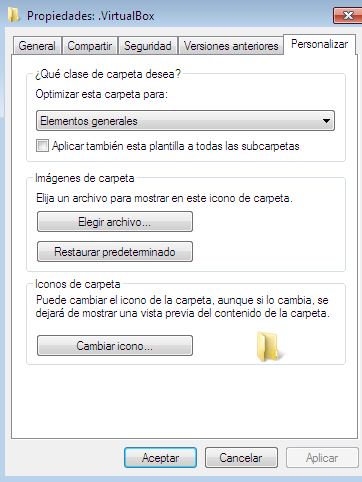
Personalizar Iconos. Cuando mostramos las propiedades de una carpeta o archivo, representado por un icono, en la pestaña Personalizar podremos seleccionar,entre otras, opciones tales como Cambiar icono para modificar el icono.

Crear Accesos Directos. Un acceso directo se define como um icono con el que podemos acceder directamente a un archivo o aplicación, sin tener que localizarlo en la ruta de la estructura del sistema de archivos en la que se encuentra.


10. Personalización de Windows

Una de la características más importantes que nos ofrece el sistema operativk Windows es la personalización del aspecto del escritorio y de los elementos que podemos manrjar. En XP y Vista/7, podremos.personalizar, desde diferentes sitios pero de forma muy similar.

10.1. Personalización Del Escritorio

A. Windows Vista/7

Resolución de pantalla. Se utiliza para cambiar la resolución de la pantalla la orientación del monitor e incluso para seleccionar otro monitor.


Gadget. Esta opción la veremos en el punto siguiente.   

Personalizar. Se muestran varias opciones.   


B. Windows Xp

1) Temas. Igual que en Windows Vista/7.

2) Escritorio. Podemos elegir el fondo del escritorio (imagen o color sólido) y los iconos de sistema que aparecen en el mismo, seleccionando Personalizar escritorio.

3) Protector De Pantalla. Igual que en Windows Vista/7.

4) Apariencia. Equivale a la opción Color y apariencia de las ventanas de Windows vista/7.

5)  .  Equivale a la opción Configuración  en  Windows vista/7.


10.2. Gadget En Windows Vista/7

Estos elementos gráficos nos permiten mostrar en el escritorio elementos que hacen referencia a determinadas cosas. Estos elementos, tras la instalación del sistema operativo, se muestran en el lado derecho del escritorio.

10.3. Personalización De Carpetas

Otra cuestión importante a tener en cuenta es cómo podemos ver el contenido de las carpetas y el aspecto de las mismas.
Como ya hemos podido comprobar, las carpetas muestran una serie de elementos como barras de herramientas, menús de opciones, iconos, barras de desplazamiento et., pero el aspecto de las mismas es configurable, como casi todo en Windows.
Si nos vamos a Panel de Control y hacemos clic sobre el icono
que representa las opciones de carpeta en Windows Vista/7 o el icono  en Windows XP, aprecerá un cuadro de diálogo donde podremos configurar diferentes cosas.

10.4. Cambiar Iconos De Archivos Y Carpetas

Esta operación no es muy habitual. Hay iconos a los que no se los puede cambiar el aspecto, como MI PC, Papelera de Reciclaje, etc.


A. Personalizar Los Iconos De Nuestras Carpetas

para cambiar los iconos de las carpetas y de los accesos directos de archivos.
Primero, seleccionaremos la carpeta Imagenes de muestra. Para cambiar el icono de un archivo o carpeta, después de seleccionarlo eleccionarlo elegiremos Propiedades. Aparecerá una pantalla parecida y seleccionaremos